
 78Win
 Thể thao
 Casino
 Bắn cá
 Đá gà
 Slot
 Xổ số
 E-Sport
 Hướng dẫn
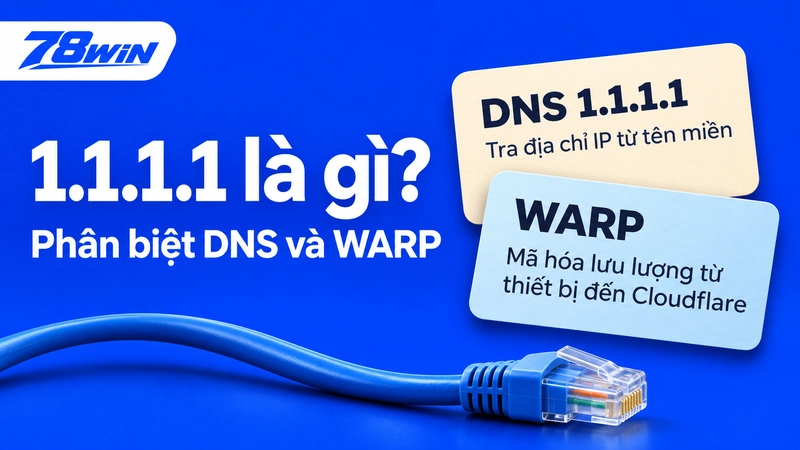
1.1.1.1 vừa là địa chỉ của dịch vụ phân giải tên miền công cộng (Public DNS) miễn phí do Cloudflare vận hành, vừa là tên gọi của ứng dụng di động và máy tính tích hợp chế độ mã hóa lưu lượng WARP. Rất nhiều người dùng thường đánh đồng việc đổi DNS 1.1.1.1 với sử dụng VPN đổi vùng IP, dẫn đến thao tác sai mục đích khi khắc phục lỗi truy cập mạng. Tại 78WIN, bài viết này tách bạch rõ hai khái niệm trên kèm hướng dẫn cài đặt chuẩn từ nguồn chính thức.
Phân biệt dịch vụ DNS 1.1.1.1 và ứng dụng WARP
Trước khi cấu hình trên điện thoại hay máy tính, bạn cần xác định đúng mình đang cần chỉ đổi DNS hay cần bật chế độ WARP. Theo tài liệu kỹ thuật từ Cloudflare Docs (ngày kiểm tra: 20/11/2026), sự khác biệt cốt lõi giữa hai chế độ này như sau:
| Tiêu chí | Dịch vụ DNS 1.1.1.1 (Chỉ phân giải tên miền) | Ứng dụng 1.1.1.1 + WARP |
|---|---|---|
| Bản chất kỹ thuật | Hệ thống DNS công cộng dịch tên miền sang địa chỉ IP (hỗ trợ mã hóa truy vấn DoH/DoT). | Ứng dụng cài đặt trên Android, iOS, Windows, macOS tạo đường hầm mã hóa toàn bộ lưu lượng (hoạt động tương tự VPN). |
| Cách sử dụng | Có thể nhập tay trong phần Cài đặt mạng của máy, không cần cài thêm phần mềm. | Phải tải ứng dụng chính thức và bật nút kết nối WARP. |
| Phạm vi bảo mật | Chỉ ẩn và tăng tốc bước tra cứu tên miền với nhà mạng (ISP); không mã hóa nội dung gói tin sau khi đã kết nối. | Mã hóa toàn bộ lưu lượng truy cập rời khỏi thiết bị, bảo vệ tốt hơn khi dùng Wi-Fi công cộng. |
| Chi phí | Miễn phí hoàn toàn. | WARP tiêu chuẩn miễn phí; gói WARP+ (định tuyến tối ưu tốc độ) tính phí theo tháng. |
Cách cài đặt và sử dụng 1.1.1.1 trên điện thoại và máy tính
Tùy nhu cầu đơn giản hay bảo mật toàn diện, bạn có thể chọn một trong hai cách thiết lập an toàn dưới đây:
Cách 1: Đổi DNS 1.1.1.1 thủ công (không cần cài ứng dụng)
- Trên Windows 11: Vào Settings → Network & internet, chọn mạng Wi-Fi hoặc Ethernet đang dùng → mục DNS server assignment bấm Edit → chuyển sang Manual, bật IPv4 rồi nhập Preferred DNS là
1.1.1.1và Alternate DNS là1.0.0.1(với IPv6 nhập2606:4700:4700::1111và2606:4700:4700::1001) rồi bấm Save. - Trên Android (từ Android 9 trở lên): Vào Cài đặt → Mạng và Internet → DNS riêng tư (Private DNS), chọn mục Tên máy chủ của nhà cung cấp DNS riêng tư, nhập
one.one.one.onerồi bấm Lưu. - Trên iPhone/iPad (iOS): Vào Cài đặt → Wi-Fi, bấm biểu tượng chữ
ibên cạnh mạng đang kết nối → chọn Định cấu hình DNS → Thủ công, xóa các máy chủ cũ và thêm hai địa chỉ1.1.1.1và1.0.0.1.
Cách 2: Cài đặt ứng dụng 1.1.1.1 + WARP
- Tải đúng nguồn chính thức: Chỉ tải ứng dụng từ App Store (iOS), Google Play (Android) hoặc trang chủ
one.one.one.onecho Windows/macOS. Tuyệt đối không tải tệp.apkhay bộ cài đặt trôi nổi trên mạng (tương tự nguyên tắc phòng tránh rủi ro từ các tool tài xỉu hoặc phần mềm lạ dễ chứa mã độc). - Cấp quyền cấu hình VPN cho ứng dụng: Ở lần mở đầu tiên, chấp nhận điều khoản sử dụng và bấm Install VPN Profile để hệ thống cho phép ứng dụng định tuyến lưu lượng.
- Chọn chế độ phù hợp trong phần Cài đặt (Menu 3 gạch): Bạn có thể gạt nút ở màn hình chính để chạy mặc định chế độ WARP (mã hóa toàn bộ kết nối), hoặc mở mục Tùy chọn kết nối để chuyển về chế độ chỉ dùng 1.1.1.1 (chỉ đổi DNS) nếu thấy tốc độ mạng bị chậm khi chơi game.
Ví dụ tình huống dễ nhầm nhất khi sử dụng 1.1.1.1
Sai lầm phổ biến nhất của người mới là tưởng rằng bật 1.1.1.1 sẽ giúp đổi vị trí IP sang quốc gia khác (ví dụ đổi sang Mỹ hay Singapore để xem nội dung giới hạn vùng).
Giả sử bạn đang ở Việt Nam và mở một trang web chỉ cho phép địa chỉ IP tại Mỹ truy cập. Dù bạn đã đổi DNS thủ công sang 1.1.1.1 hay thậm chí bật công tắc WARP trên ứng dụng, hệ thống Cloudflare vẫn tự động kết nối thiết bị của bạn tới trung tâm dữ liệu gần vị trí thực tế nhất (như tại Việt Nam hoặc khu vực lân cận) để tối ưu tốc độ chứ không cho phép bạn tự chọn quốc gia đầu ra. Do đó, trang web kia vẫn nhận diện bạn đang ở khu vực cũ và từ chối truy cập. Công cụ 1.1.1.1 chỉ giải quyết tốt tình trạng lỗi phân giải tên miền từ DNS nhà mạng hoặc tăng cường bảo mật đường truyền, không phải dịch vụ VPN chọn vùng địa lý.
Câu hỏi thường gặp về 1.1.1.1
Bật 1.1.1.1 WARP có làm chậm mạng hay hao pin điện thoại không?
Nếu chỉ đổi DNS 1.1.1.1 thủ công, tốc độ tải trang thường giữ nguyên hoặc nhanh hơn một chút và hoàn toàn không gây hao pin. Ngược lại, khi bật chế độ WARP (mã hóa toàn bộ lưu lượng qua đường hầm VPN), điện thoại có thể tiêu thụ thêm một lượng nhỏ pin khi chạy nền và đôi khi tăng nhẹ độ trễ (ping) nếu chơi game trực tuyến cần máy chủ nội địa; lúc này bạn chỉ cần chuyển sang chế độ chỉ dùng 1.1.1.1 hoặc tắt tạm công tắc trong ứng dụng.
Các địa chỉ 1.1.1.2 và 1.1.1.3 của Cloudflare khác gì 1.1.1.1?
Đây là bộ dịch vụ 1.1.1.1 for Families của Cloudflare bổ sung lớp lọc tự động ở cấp độ DNS: bộ địa chỉ 1.1.1.2 / 1.0.0.2 giúp chặn các tên miền phát tán phần mềm độc hại và lừa đảo, còn bộ 1.1.1.3 / 1.0.0.3 chặn cả phần mềm độc hại lẫn nội dung người lớn, rất hữu ích khi cấu hình cho máy tính của trẻ nhỏ.

Hạ Trân là tác giả nội dung tại 78WIN, phụ trách biên soạn và rà soát các bài viết về sản phẩm, tài khoản, giao dịch, bảo mật và hướng dẫn người dùng. Nội dung được xây dựng theo hướng ưu tiên nguồn có thể kiểm chứng, phân biệt dữ kiện với thông tin chưa xác minh và cập nhật khi dữ liệu thay đổi.
Xem thêm về phạm vi phụ trách và quy trình biên tập tại hồ sơ tác giả Hạ Trân.